

【2026年最新】動画のファイル形式とは?eラーニングに最適な選び方
「担当者さん、研修動画が見られません」
「音が聞こえません」
「重すぎて途中で止まります……」
せっかく多額の予算と時間をかけて制作した渾身の社内研修動画。いざ配信をスタートした途端、社員からこんな問い合わせが殺到する事態は、まさに悪夢です。
実はこれらのトラブルの多くは、eラーニング導入における「最も基本的で、かつ最も致命的な失敗」である動画ファイル形式の選択ミスが原因かもしれません。
動画活用が当たり前になった今、「とりあえずMP4にすればいい」「映ればいい」という認識は危険です。本記事では、研修担当者やシステム管理者が絶対に知っておくべき「失敗しない動画ファイル形式の選び方」を徹底解説します。 これを読めば、互換性トラブルをゼロにし、受講者の学習意欲を削がない「正解の形式」が明確に理解できるはずです。
【この記事の要約】
- eラーニングに最適な動画形式は、圧倒的な互換性と圧縮効率を兼ね備えた「MP4(H.264/AAC)」が世界的な標準です。
- 学習効果を最大化するには、文字の視認性と軽さのバランスが良い「720p(HD解像度)」を基準とし、視聴環境に合わせた適切なビットレート設定を行うことが重要です。
- デバイスを問わず安定して再生できる環境を整えることで、技術的なトラブルによる受講者の離脱を防ぎ、スムーズな研修運用が可能になります。
目次
関連記事
動画ファイル形式とは
動画ファイル形式とは、映像、音声、字幕などのデータを一つにまとめる「箱(コンテナ)」の役割を果たす規格のことです。この選択を誤ると、特定のデバイスで音が出ない、あるいは映像がカクつくといったトラブルを招きます。
本章では、動画ファイル形式の基本構造を紐解きます。「拡張子さえ合っていれば大丈夫」という思い込みが、なぜ現場での再生トラブルを引き起こすのか、その根本的な原因を解説します。まずはコンテナとコーデックという、動画を構成する二大要素の正体を正しく理解することから始めましょう。
動画形式の基本的な分類
動画ファイルは、私たちが普段目にしている「.mp4」や「.mov」といった拡張子によって分類されます。しかし、これらの拡張子はあくまで「コンテナ(箱)」の種類を示しているに過ぎません。
動画データの中身は、膨大な情報の集まりです。そのままではファイルサイズが巨大になりすぎるため、特殊なアルゴリズムを用いて圧縮されています。この圧縮・展開の仕組みが後述する「コーデック」です。eラーニングの現場では、配信プラットフォーム(LMSや社内ポータル)がどの「コンテナ」に対応し、さらにその中身である「コーデック」をサポートしているかが重要になります。
一般的に、ビジネスシーンで利用される形式は以下の3つに大別されます。
- 汎用形式
- MP4など、あらゆるデバイスで再生可能なもの。
- Apple製品向け
- MOVなど、MacやiOSに最適化されたもの。
- Windowsレガシー形式
- AVIやWMVなど、古いWindows環境での利用を想定したもの。
コンテナ形式とコーデックの違い
動画形式を理解する上で最も重要なのが「コンテナ」と「コーデック」の切り分けです。これを料理に例えると非常に分かりやすくなります。
- コンテナ(Container)
- 料理を入れる「お弁当箱」です(MP4, MOVなど)。
- コーデック(Codec)
- 中に入っている「料理そのもの」を調理・圧縮する手法です(H.264, H.265など)。
例えば、「MP4」という同じお弁当箱(コンテナ)を使っていても、中身の料理(コーデック)が「H.264」であればほとんどのデバイスで食べられますが、最新の「AV1」という料理だと、古いデバイスでは「食べ方(再生方法)が分からない」となってしまうのです。
現在のWeb動画配信におけるデファクトスタンダードは、コンテナ:MP4 / コーデック:H.264 の組み合わせです。
代表的な動画ファイル形式の種類

世の中には数多くの動画形式が存在しますが、ビジネスやeラーニングの現場で実際に使われるものは限られています。それぞれの形式には明確な長所と短所があり、用途に応じた使い分けが求められます。
この章では、現在主流となっているMP4形式の圧倒的なメリットから、MOVやWMVといった特定の環境で力を発揮する形式まで、それぞれの特徴を深掘りします。制作会社へ発注する際や、自社で書き出し設定を行う際の具体的な判断基準として、各形式の性格を掴んでおきましょう。
MP4形式の特長と使用例
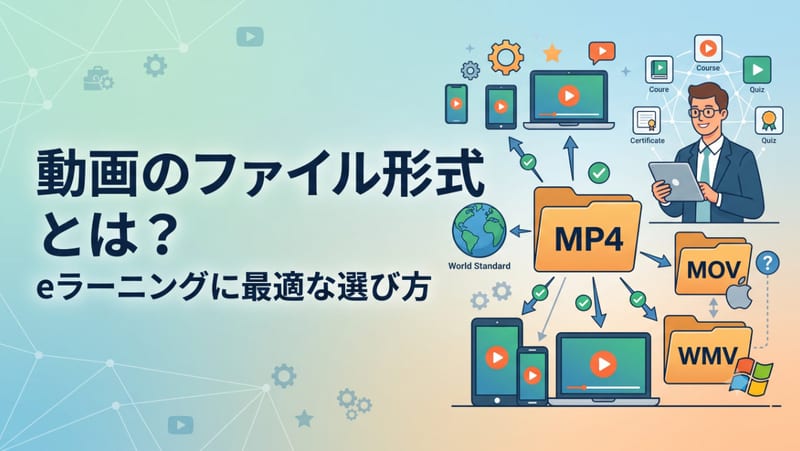
MP4(ISO/IEC 14496-14)は、現在世界で最も普及している動画ファイル形式です。Windows、Mac、iPhone、Android、さらには多くのスマートTVやゲーム機まで、ほぼ全てのデバイスで標準サポートされています。
MP4が選ばれる理由
- 圧倒的な互換性
- ブラウザ上でプラグインなしに直接再生できる。
- 高い圧縮効率
- H.264コーデックとの組み合わせにより、高画質を維持したままファイルサイズを小さく抑えられる。
- 多機能
- 映像と音声だけでなく、字幕データや静止画も格納できる。
eラーニングにおいては、LMS(学習管理システム)へのアップロード、YouTubeへの投稿、Zoom録画の保存など、迷ったらMP4を選んでおけば間違いありません。特に「H.264/AAC」という組み合わせは、現在のインターネット配信における「黄金律」と言えます。
eラーニングで使われるその他の動画形式(MOV・AVI・WMVなど)
MP4以外の形式も、特定の状況下では重要な役割を果たします。
- MOV (QuickTime File Format)
- Appleが開発した形式です。
- 映像制作の現場では、非圧縮に近い「Apple ProRes」コーデックと共に、高品質なマスターデータ(納品用原版)として使われることが多いです。
- 編集作業には向いていますが、ファイルサイズが非常に大きくなる傾向があるため、そのままeラーニング配信に使うのは避けるべきです。
- WMV (Windows Media Video)
- Microsoftが開発した形式で、かつてWindows環境の標準でした。
- 古い社内システムや、Internet Explorerが標準だった時代のLMSでは現役の場合があります。
- しかし、iPhoneなどのモバイル端末では標準再生できないため、マルチデバイス化が進む現代の研修には不向きです。
- AVI (Audio Video Interleave)
- Windowsの標準形式として古くから親しまれていますが、古い規格ゆえにファイルサイズが大きくなりやすく、ストリーミング再生にも対応していません。
- アーカイブ目的以外でeラーニングに使用するメリットはほぼありません。
eラーニングに適した動画形式の選び方

動画形式の選定は、単なる技術的な決断ではなく「受講者にどのような学習体験を提供したいか」という教育設計に直結します。配信環境やデバイスの制約を無視した形式選びは、学習の妨げになりかねません。
ここでは、自社のITインフラや利用するLMSの特性に合わせた、最適な形式の選び方を伝授します。ストリーミング配信を前提とするのか、あるいはオフラインでのファイル配布を想定するのか。状況に応じたベストプラクティスを、IT担当者以外の視点でも理解しやすい形で整理していきます。
ストリーミングに向けた最適な形式
eラーニングで最も一般的な配信方法は、サーバーからデータを少しずつ送りながら再生する「ストリーミング」です。これに最適なのは、やはりMP4(H.264)です。
ストリーミングを成功させる鍵は、ファイル形式そのものよりも「ビットレート(1秒あたりのデータ量)」にあります。GoogleのYouTube推奨アップロード設定を参考にすると、一般的なフルHD(1080p)動画の場合、8〜12Mbps程度が目安とされています。
eラーニングであれば、文字の視認性を保ちつつ容量を抑えるため、3〜5Mbps程度まで下げても十分な実用性を確保できます。
また、最新の配信技術では「HLS(HTTP Live Streaming)」が使われます。これは動画ファイルを数秒ずつの断片に分割して配信する仕組みで、視聴者のネット回線速度に合わせて画質を自動調整(アダプティブ・ビットレート)できます。このHLS配信の元データとしても、MP4は最も加工しやすい形式です。
LMSや社内システムを前提とした形式選定の考え方
LMS(学習管理システム)を利用する場合、まず確認すべきは「LMS側での自動変換機能の有無」です。
- 自動変換機能がある場合
- 制作会社から納品された高画質なMOVやMP4をそのままアップロードすれば、システム側が視聴用に最適なサイズに圧縮してくれます。
- 自動変換機能がない(ファイルをそのまま置くだけの)場合
- 担当者が自ら、配信に最適なサイズ(500MB以下など)にエンコードしてからアップロードする必要があります。
特に注意が必要なのは、社内サーバーやSharePointなどに直接動画を置くケースです。この場合、ネットワーク帯域への負荷が懸念されます。数千人の社員が一斉に数GBの動画ファイルにアクセスすると、社内ネットワークがパンクする恐れがあるため、ファイルサイズを極限まで絞ったMP4形式を選択し、必要に応じて解像度を720p(HD)に落とすといった配慮が必要です。
各動画形式の互換性と利便性

「自分のパソコンでは見れたのに、役員のパソコンでは再生できない」
このようなトラブルは、社内研修の現場で頻発します。受講者の環境は、最新のノートPCから数年前のタブレット、あるいは個人のスマートフォンまで多岐にわたります。
この章では、デバイスごとの互換性チェックポイントと、マルチデバイス環境での利便性を高めるための具体策を解説します。視聴トラブルによる問い合わせ対応(ヘルプデスク工数)を削減し、スムーズな運用を実現するためのチェックリストとして活用してください。
異なるシステムにおける互換性のチェックポイント
動画が再生できない原因は、大きく分けて3つあります。
- コンテナの不一致
- ブラウザが拡張子に対応していない(例:Safariで古いWMVを再生しようとするなど)。
- コーデックの不在
- 再生ソフト(プレイヤー)に、動画を解凍するためのプログラムが入っていない。
- セキュリティ制限
- 社内プロキシやファイアウォールが、特定の動画ストリーミング通信をブロックしている。
互換性を最大化するためのチェックリストを以下に示します。
- 拡張子は「.mp4」になっているか?
- ビデオコーデックは「H.264 (MPEG-4 AVC)」か?
- オーディオコーデックは「AAC」か?
- プロファイルは「Main」または「High」になっているか?(Baselineは古すぎて画質が悪い)
特に、動画制作会社に依頼する際は「納品形式はMP4、コーデックはH.264、音声はAAC、ビットレートは〇〇Mbpsでお願いします」と具体的に指定することで、納品後のトラブルを未然に防げます。
受講者の視聴環境(PC・スマホ・タブレット)への対応
現代のeラーニングにおいて、モバイル対応は必須条件です。社内研修であっても、移動時間や隙間時間での視聴を想定する必要があります。
デバイス別の留意点
- PC(Windows/Mac)
- 画面が大きいため、低画質(360p以下)だと文字がぼやけて読み取れません。
- 最低でも720p(HD)以上の解像度が望ましいです。
- スマートフォン
- 通信制限を気にするユーザーが多いため、ファイルサイズが重要です。
- また、縦型動画のニーズも増えていますが、基本は横型で制作し、プレイヤー側で全画面表示できるように設定します。
- タブレット
- iPadなどの普及により、社内での活用が進んでいます。
- iPadはMOVやMP4には強いですが、古いWMVやFLVは全く再生できません。
これら全てのデバイスに一つのファイルで対応できるのが、MP4の強みです。
動画形式の選択が学習効果に与える影響

動画のファイル形式選びは、単なる「再生できるかどうか」の問題に留まりません。実は、受講者の学習意欲や記憶定着率といった「学習効果」そのものに大きな影響を及ぼします。
画質が悪くて文字が読めない、再生が途切れて集中力が削がれる…。
こうしたストレスは、受講者の離脱を招く最大の要因です。本章では、画質とファイルサイズのバランスが、いかに学習体験(UX)を左右するかを、科学的な視点も交えて解説します。動画形式を「教育の質」の一部として捉え直してみましょう。
画質とファイルサイズのバランス
eラーニング動画において、最も優先すべきは「テキスト(スライドやテロップ)の可読性」です。
実写のセミナー風景であれば多少画質が落ちても内容は伝わりますが、Excelの操作画面や細かい図解を含む研修動画の場合、圧縮しすぎてノイズ(ブロックノイズ)が発生すると、学習そのものが成立しなくなります。
eラーニングにおいて、動画の画質は「学習の質」に直結します。特に文字情報が多いスライド資料を動画にする場合、以下の基準を目安に設定を行うのがベストです。
| 解像度 | 推奨ビットレート | 用途と特徴 |
|---|---|---|
| 1080p (Full HD) | 4,000 - 8,000 kbps | 高品質重視: 製品マニュアルや、細部まで見せたいプロモーション動画に最適。 |
| 720p (HD) | 2,500 - 5,000 kbps | eラーニングの標準: 文字の視認性とデータ容量の軽さを両立した、最も汎用的な設定。 |
| 480p (SD) | 1,000 - 2,500 kbps | モバイル・低速回線用: スマホ視聴がメインの場合や、サーバー容量を節約したい時のバックアップ。 |
「高画質であればあるほど良い」と考えがちですが、ファイルサイズが大きすぎると、今度は「再生開始までの待ち時間(レイテンシ)」が発生します。
再生の安定性が学習継続率に与える影響
学習者が最もフラストレーションを感じるのは、動画が途中で止まる「バッファリング」の状態です。一度集中が切れてしまうと、元の深い学習状態(フロー状態)に戻るには平均して23分かかると言われています。
安定した再生を実現するためには、以下の2点を意識してください。
- プログレッシブ・ダウンロードの設定
- MP4ファイルを作成する際、「Fast Start(またはWeb Optimize)」という設定を有効にします。
- これにより、動画データが全てダウンロードされるのを待たずに、冒頭から即座に再生が始まります。
- 適切なキーフレーム間隔
- 動画内の特定の秒数へスキップ(シーク)しやすくするために、キーフレーム(完全な画像データを持つコマ)を2秒〜5秒に一回程度挿入します。
- これにより、受講者が「少し戻って聞き直したい」と思った時のレスポンスが向上します。
「形式」というハード面と、「設定」というソフト面の両方を最適化することで、ストレスフリーな学習環境を構築できるのです。
まとめ

ここまでの内容を振り返ると、eラーニングを成功させるための動画ファイル形式選びには、明確な「王道」があることが分かります。
動画形式は単なる技術仕様ではありません。それは、制作者の想いを受講者に届けるための「インフラ」です。適切な形式を選び、適切に設定を施すことで、技術的なトラブルに煩わされることなく、純粋に「学び」に集中できる環境を提供することが可能になります。最後に、これまでのポイントを総括し、具体的なアクションプランを提示します。
結論:eラーニングに最適な動画形式は用途で決まる
結論として、現在のビジネス環境において最も推奨される構成は以下の通りです。
- 標準的な選択
- MP4(コンテナ) + H.264(映像コーデック) + AAC(音声コーデック)
- 推奨設定
- 解像度 720p、ビットレート 3-5 Mbps、Fast Start設定を有効にする
この構成であれば、PC、スマホ、LMS、社内ポータルなど、ほぼ全ての配信環境でトラブルなく動作します。
ただし、用途によっては例外もあります。例えば「法務用のアーカイブとして改ざん耐性を高めたい」場合は、編集不可能な特定の独自形式が選ばれることもありますし、「とにかく容量を削りたい」場合は次世代コーデックであるH.265(HEVC)を検討する価値もあります。しかし、これらはあくまで特定のニーズがある場合のみです。
最後に、研修担当者が今日からできるアクションリストです。
- 現状確認
- 自社のLMSや配信環境がサポートしている最大ファイルサイズと推奨形式をマニュアルで確認する。
- 仕様書の作成
- 制作会社に対し、「MP4 / H.264 / AAC / 720p」という具体的な納品仕様を伝える。
- テスト視聴
- 本番公開前に、必ず「最も古いPC」と「一般的なスマートフォン」の両方で再生テストを行う。
適切な動画形式の選択は、あなたの研修プロジェクトの「安心」を担保する第一歩です。この記事が、スムーズで効果的なeラーニング運用の助けとなれば幸いです。
eラーニング研修を考えているならWisdomBase
WisdomBase(ウィズダムベース)は、クラウド型のeラーニングシステムとして、教材の管理から学習状況の可視化までを一括で行える次世代型LMS(学習管理システム)です。
直感的なユーザーインターフェースと多彩な機能で、企業研修の効率化と成果向上を同時に実現。導入直後から社内教育をスムーズに運用できるよう設計されており、業務負担の軽減と学習効果の最大化を支援します。
1. わかりやすいUIと統合型の運用機能
コースの作成、進捗管理、成績の確認までをすべてWeb上で完結。受講者も管理者も迷わない画面設計で、初日からスムーズな運用が可能です。結果として、受講率の向上と管理業務の効率化が同時に叶います。
2. あらゆる教材形式に対応した柔軟性
動画、PDFなど、幅広いコンテンツ形式を簡単にアップロード可能。インタラクティブな教材作成もスムーズに行えるため、最新のトレンドに即した学習体験をスピーディーに提供できます。
3. カスタマイズとサポートで企業研修を強力に支援
導入後も、経験豊富な専任スタッフがオンラインで継続支援。トラブル対応はもちろん、権限の細かな設定もお任せいただけます。事業の成長に応じたスケールアップも柔軟に対応可能です。
4. 学習状況の可視化と継続的な改善
ダッシュボード上で受講データやテスト結果をリアルタイムに分析。得られた学習データをもとに教材の改善が行えるため、研修効果を継続的に向上させることができます。これにより、教育コストの最適化とスキル向上の両立が可能になります。
5. 利用可能時間枠の設定が可能!
利用可能時間枠を作成し、ユーザーがサイトを使用できる時間を制限することができます。勤務時間のみアクセスできるようにしたい、といったケースにご活用いただけます。ユーザーごとに利用可能な時間帯を割り当てることも可能です。
eラーニングシステムの導入をご検討中の方へ。
WisdomBaseなら、運用のしやすさと学習効果の両立を実現できます。
「社内教育をもっと効率的にしたい」「自社に合ったLMSを探している」とお考えの方は、ぜひ資料請求やお問い合わせフォームからご相談ください。
WisdomBase製品資料DL - 【公式】WisdomBase eラーニングシステム | 教材販売やテスト・学習管理に