

研修資料の作り方:目的設定から作成手順・動画用資料まで
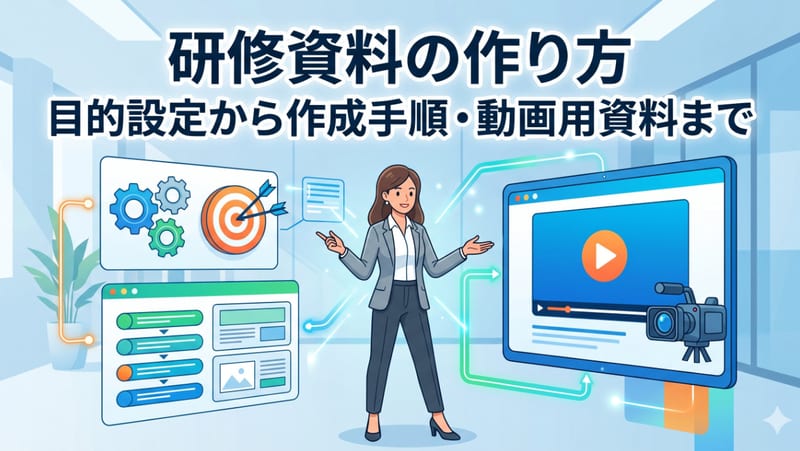
「一生懸命作った研修資料なのに、受講者は下を向いてばかりで全く現場で活かされていない…」
そんな苦い経験はありませんか?
実は、文字ばかりを詰め込んだ一方的な資料は、開始5分で受講者の集中力を奪っています。本記事では、受講者の行動変容を促す「伝わる研修資料の作り方」を、ゼロからの作成手順や目的別の構成例、eラーニング対応まで網羅的に解説します。あなたの悩みを今日で解決しましょう。
【この記事の概要】
- 研修資料の作成は、いきなりスライドを作り始めず、まずは受講者に求める行動目標や対象者の分析といった土台作りを固めることが重要
- 認知心理学に基づく基本構成の型に沿って情報を整理し「1スライド1テーマ」の原則に基づいた視認性の高いデザインに仕上げる
- eラーニングでの動画化や、新人教育・コンプライアンスなどの目的に合わせて内容を最適化することで、受講者の確実な理解と行動変容を促す
目次
【関連記事】
座学研修の効果を高める方法|人事・研修担当者が押さえるべき企画と運営のコツ
研修資料作りで最初に決めるべきゴールと前提

研修資料を作る際、いきなりPowerPointを立ち上げるのは最もよくある失敗パターンです。まずは「誰に・何を・どうなってほしいのか」という設計図を固めることが成功の鍵を握ります。
ここでは、資料作成の前に絶対に必要な、目的設定から対象者分析、そして制約条件の整理といった「土台作り」のステップについて解説します。
研修の目的を行動目標に落とし込む(受講後に何ができるか)
研修のゴールは「知識を伝えること」ではなく、「受講者の行動を変えること」です。 そのため、資料作成前に「この研修が終わった翌日、受講者に現場でどんな行動をとってほしいか」を具体的に言語化しましょう。
「コンプライアンスについて理解する」といった曖昧な目標ではなく、「情報漏洩のリスクを察知し、規定のフローに従って上司に報告できる」といった、第三者が観察可能な「行動ベース」で定義することが第一歩です。
対象者分析(職種・経験・前提知識・学習環境)
行動目標が決まったら、次に「誰が受けるのか」を解像度高く分析します。対象者の現状と、目指すべきゴールとの「ギャップ」を埋めるものが研修資料となるからです。 新入社員なのか、中堅社員なのかによって、業界用語を使うべきか、イチから噛み砕くべきかが変わります。
また、「営業部で外回りが多い」「工場勤務でPCに触れる時間が短い」といった職種や学習環境の分析も重要です。前提知識が不足している層には手厚い導入スライドを用意し、実務経験が豊富な層にはケーススタディやディスカッションの比重を増やすなど、対象者に合わせた資料のチューニングが不可欠です。
評価方法を先に決める(テスト・実技・チェックリスト)
「どのようにして目標達成を測るのか」という評価方法を研修の企画段階で決めておくことも、資料作成において非常に重要です。評価手法が決まれば、資料内で強調すべきポイントや、演習問題のレベル感が自ずと定まります。
例えば、専門知識の定着が目的なら「筆記テスト・Webテストで80点以上」、業務ツールの操作なら「PCを使った実技試験」、マネジメント研修なら「後日の1on1における行動チェックリスト」といった具合です。評価基準から逆算して研修資料のコンテンツを構成することで、無駄な情報が削ぎ落とされ、シャープで密度の濃い内容に仕上がります。
研修形式の選定(集合研修・オンライン・ハイブリッド・eラーニング)
研修を実施する形式によって、資料の作り方は大きく変わります。全員が同じ空間に集まる「対面型集合研修」であれば、講師のジェスチャーやホワイトボードでの補足が可能なため、スライドの文字数は極力減らし、視覚的なインパクトを重視できます。
一方、ZoomやTeamsを使った「オンライン研修」では、受講者は手元のモニターを凝視するため、細かい文字は読みにくくなります。また、動画視聴型の「eラーニング」であれば、講師との対話ができないため、より丁寧な解説文や自己完結型の構成が求められます。資料を作り始める前に、どの形式に最適化すべきかを決定しておきましょう。
研修全体の制約条件を整理(時間・予算・素材・運用体制)
最後に、現実的なプロジェクトの制約条件を洗い出します。最も影響が大きいのは「時間(研修の持ち時間と、資料作成に割ける期間)」です。
「90分の研修」であれば、1スライドあたり2〜3分で説明するとして、本編のスライド枚数は30〜40枚程度が限界となります。 さらに、社内の既存マニュアルや過去の研修素材がどこまで流用できるか、あるいは新規に図解イラストを購入する予算があるかどうかも確認します。
作成後も「誰が毎年資料をアップデートしていくのか」という運用体制まで見据えておくことで、特殊なフォントや複雑すぎるアニメーションの使用を避けるといった、保守性の高い資料作りが可能になります。
研修資料の基本構成

わかりやすい研修資料には、例外なく「共通する黄金の型」が存在します。この骨組みを知らずに思いつきでスライドを作ると、話が脱線したり、受講者が迷子になったりしてしまいます。
ここでは、どのテーマの研修にも応用でき、そのまま社内テンプレートとして活用できる「基本の5ブロック構成」とその具体的な中身について詳しく解説します。
導入で扱う内容(目的・アジェンダ・学習メリット)
研修の冒頭10分は、受講者のモチベーションと集中力を決める最も重要な時間です。導入部では、必ず以下の要素をスライドに組み込みましょう。
まずは「研修の目的とゴール(終了時の到達レベル)」を明示し、今日の全体像を示す「アジェンダ(目次)」を提示します。
そして最も欠かせないのが「学習メリット」です。「この研修を受けることで、皆さんの業務スピードが上がり、残業が減ります」など、受講者自身にとっての具体的なメリットを伝えることで、「やらされ感」を払拭し、前のめりな参加姿勢を引き出すことができます。
本編の並べ方(概念→手順→例→演習→まとめ)
本編の構成は、認知心理学に基づく自然な理解のステップに沿って配置します。理想的な流れは「概念(Why/What)→手順(How)→具体例(Example)→演習(Do)→まとめ」のサイクルを回すことです。
例えば、新しい営業システムの研修なら、いきなり操作画面を見せるのはNGです。まず「なぜこのシステムを導入するのか(概念)」を語り、次に「初期設定の手順」を説明し、「よくある入力例」を見せます。
その後、実際に触ってもらう「演習」を挟み、最後に「注意点のまとめ」を行う。この小さなサイクルを章ごとに繰り返すことで、受講者の理解度は飛躍的に高まります。
演習・ワークシートの設計(問いの作り方と配布物)
ただ話を聞くだけでは、スキルは定着しません。スライドの合間には、適切なタイミングで「演習」を設計し、必要に応じて書き込み式のワークシートを用意します。
問いの作り方のコツは、実際の業務シーンに近いシチュエーションを設定することです。「〇〇の定義を答えよ」といった単なる記憶の確認ではなく、「クレームの電話がかかってきました。あなたなら最初の1分間でどう対応しますか?」といった、現場での思考プロセスを問う設計にします。
グループワークの場合は、タイムキーパーや書記といった役割分担もスライド上で明確に指示すると、スムーズに進行します。
理解度確認の作り方(小テスト・口頭質問・振り返り)
ドイツの心理学者エビングハウスの実験(忘却曲線)では、覚えた無意味な音節の列を6日後に覚え直すと、最初に覚えたときの74.6%の時間がかかりました。それだけ多くを忘れていたことを示しています(出典:Hermann Ebbinghaus「Memory: A Contribution to Experimental Psychology」第7章(1885年、英訳1913年))。これを防ぐためには、研修の後半や区切りの良いタイミングで「理解度確認」を挟むことが有効です。
資料の中に「ここまでの小テスト(3問)」といったスライドを挿入し、その場で手を挙げさせたり、チャットに回答を書き込ませたりします。また、研修の最後には「今日学んだことで、明日から実践したいこと」を1分間で書き出すリフレクション(振り返り)の時間を設けるためのスライドを用意すると、学習転移を強力にサポートできます。
資料末尾に入れるべき付録(用語集・参考・FAQ・次アクション)
研修が終わった後、受講者が自席に戻ってから役立つ情報が「付録」です。本編に詰め込むと情報過多になるものは、すべて末尾に移動させましょう。
具体的には、業界や社内の専門用語をまとめた「用語集」、より深く学びたい人のための「参考書籍やリンク集」、現場からよく出る質問と回答を網羅した「FAQ(よくある質問)」などが挙げられます。
また、一番最後のスライドには「研修終了後、今週中に必ず〇〇を提出してください」といった「次アクション」を大きく明記し、行動を迷わせない工夫を凝らしましょう。
研修資料の作り方手順

構成の型が決まったら、実際に手を動かして資料を作成していきます。ここでのポイントは「文章や図解の作成」と「デザインの調整」を切り離して進めることです。
効率よく、かつ手戻りを最小限に抑えながら高品質な研修資料を完成させるための、5つのステップ(情報収集からリハーサルまで)の具体的な進め方を紹介します。
情報収集と一次情報の確保(社内ルール・手順書・事例)
作成の第一歩は、正しい情報をかき集めることです。ネット上の二次情報に頼るのではなく、必ず社内の一次情報(最新の就業規則、公式のシステムマニュアル、現場のトップセールスの行動特性など)を確保してください。
この段階で、関係部署のキーマンにヒアリングを行うことも重要です。
「現場で一番ミスが起きやすいポイントはどこか?」
「新人がよくつまずく工程はどれか?」
といった生の声を集めることで、研修資料の「刺さる度合い」が格段に変わります。集めた情報は、箇条書きでWordやメモ帳などに羅列しておきましょう。
アウトライン作成とストーリーボード化(1枚1メッセージ)
いきなりPowerPointなどのプレゼンソフトを開くのは厳禁です。まずはWordやテキストエディタを使い、「目次(見出し)」と「各スライドで伝えるべきキーメッセージ」を文字だけで書き出します。これが「ストーリーボード(絵コンテ)」です。
「1スライドにつき1メッセージ」という大原則を守り、例えば「スライド1:表題」「スライド2:本研修のゴール」「スライド3:現在の課題」といった具合に、テキストベースで全体の流れを構築します。一般的にスライドをゼロからソフト上で作ると1枚15〜30分かかりますが、この構成案を先出しして上司や関係者の承認を得ることで、大幅な時間短縮と手戻りの防止につながります。
スライド作成(文章作成→図解→体裁調整の順で進める)
ストーリーボードが固まったら、いよいよスライド作成ソフトを開きます。ここでも「文章作成」→「図解挿入」→「体裁(デザイン)の調整」という順序を守ることが効率化の秘訣です。
まずは白紙のスライドに、ストーリーボードで作成したテキストを流し込みます。次に、箇条書きでは伝わりにくい概念や手順を、図形やグラフに変換(図解化)します。最後に、フォントサイズを揃えたり、色を付けたり、配置を微調整したりといった「装飾」を行います。デザイン作業を後回しにすることで、「見た目は綺麗だが内容が薄い」という事態を避けることができます。
レビューと改善(講師・現場・初学者の3視点でチェック)
資料の初版(ドラフト)が完成したら、必ず第三者によるレビューを実施します。レビューは以下の「3つの視点」で行うと効果的です。
1つ目は「実際に登壇する講師」の視点(話しやすいか、時間が足りるか)。
2つ目は「現場の管理者」の視点(実務の実態とズレていないか)。
そして最も重要なのが、3つ目の「対象者と同じレベルの初学者」の視点です。専門用語が多すぎないか、直感的に意味がわかるかをチェックしてもらい、フィードバックをもとに表現を平易なものへとブラッシュアップしていきます。
リハーサルでの最終調整(時間配分・言い回し・補足資料)
本番環境を想定して、実際に声を出してスライドを送るリハーサルを行います。頭の中で黙読するのと、実際に口に出して説明するのとでは、かかる時間が20%〜30%ほど変わることも珍しくありません。
リハーサルを通じて「このスライドは説明に時間がかかりすぎるから2枚に分けよう」「ここの繋がりが不自然だから、つなぎの言葉(トランジション)をノート機能にメモしておこう」といった微調整を行います。
また、リハーサルで口頭補足が多くなりすぎた部分は、図解を追加したり、配布用の補足プリントを別途用意するなどの対策を講じます。
伝わるスライドの作り方

研修内容は素晴らしいのに、スライドのデザインが原因で理解を妨げているケースは少なくありません。とはいえ、プロのデザイナーのようなセンスは不要です。
人間工学や認知心理学に基づいた「情報を見やすく整理するルール」を守るだけで、誰でも直感的で伝わるスライドが作れます。文字量や図解、配色といった具体的なデザインの基本を押さえましょう。
1スライド1テーマと見出しの付け方(結論が読めるタイトル)
スライドデザインの鉄則は「1スライド・1メッセージ(1テーマ)」です。1枚のスライドに複数の概念を詰め込むと、受講者は「今、何の話を聞いているのか」を見失います。
また、スライド上部の見出し(タイトル)は、単なる名詞ではなく「結論」を書くように心がけましょう。
例えば「コンプライアンスについて」という見出しよりも、「SNSへの業務情報の書き込みは懲戒対象になります」というメッセージ型の見出しにするだけで、スライドの意図が一瞬で伝わります。見出しを読むだけで、プレゼン全体のあらすじがわかる状態が理想です。
文字量とフォントの基準(可読性・強調・余白)
文字がびっしり詰まったスライドは「読む気」を喪失させます。1スライドあたりの文字数は105文字前後(7行×15文字程度)を一つの目安とし、箇条書きを活用して極力削ぎ落としましょう。
フォントサイズは、スクリーン投影を考慮して「本文は24pt以上、見出しは32pt〜36pt以上」を確保します。フォントの種類は、視認性の高いゴシック体(メイリオや游ゴシックなど)で統一するのが基本です。
また、重要な箇所を強調する際は、むやみに文字を大きくするのではなく「太字にして色を変える」というルールに統一し、スライドの周囲には十分な余白(ホワイトスペース)を持たせて窮屈さを排除します。
図解の型(手順図・フロー・比較表・因果・マトリクス)
テキストの箇条書きをビジュアルに変換することで、理解スピードは格段に上がります。用途に合わせて、定番の「図解の型」を使い分けましょう。
時間の流れや作業の順序を示すなら「ステップ図・フローチャート」、AとBの違いを明確にするなら「比較表」、原因と結果を示すなら「因果関係図(矢印)」、複数の要素を分類・整理するなら「2軸のマトリクス図」が適しています。
ゼロから複雑な図を描く必要はなく、PowerPointに標準搭載されている「SmartArt」などをシンプルに活用するだけで、十分にプロフェッショナルな図解が作成可能です。
配色とコントラスト(社内カラー運用とアクセシビリティ)
スライドに使う色は、原則として「ベースカラー(背景の白など)」「メインカラー(コーポレートカラーや見出しの色)」「アクセントカラー(強調したい箇所の赤やオレンジ)」の3色以内に抑えるのが鉄則です。色を多用すると、どこが重要なのかがぼやけてしまいます。
また、カラーユニバーサルデザイン(アクセシビリティ)への配慮も欠かせません。男性の約20人に1人は赤と緑の識別が難しい(色覚特性)とされているため、「赤と緑」の組み合わせだけで違いを表現するのは避けましょう。
強調したい場合は、色だけでなく「下線を引く」「太字にする」「図形を変える」といった明度・コントラストの差や形状の差を併用します。
よくあるNG例と修正ポイント(詰め込み・抽象語・装飾過多)
初心者が陥りがちなNG例を把握し、事前に回避しましょう。代表的なNGは「情報の詰め込みすぎ」です。余白がなく、端から端まで文字や図形が配置されたスライドは、情報を2〜3枚に分割して修正します。
また、「シナジー効果を最大化して〜」といった「抽象的なカタカナビジネス用語」の多用もNGです。中学生でもわかる具体的な言葉に翻訳して記載しましょう。さらに、意味のないクリップアート(イラスト)や、過剰な3D効果、派手なスライドアニメーションは、学習のノイズ(妨げ)になるため、すべて削除してフラットで清潔感のあるデザインに修正するのが正解です。
eラーニング化を見据えた研修資料の作り方(動画に強い構成)

近年、社内研修のオンライン化・動画化は完全に定着しました。対面研修用の資料をそのまま動画にしても、受講者の集中力は続きません。
ここでは、将来的に動画教材やeラーニングコンテンツとして再利用・展開することを前提とした、動画映えするスライド設計や台本作り、尺の目安について解説します。
動画台本に転用できるスライド構成(話す順=見せる順)
対面研修では、講師が同じスライドを表示したまま5分間トークでつなぐことも可能ですが、動画で画面が静止したままだと受講者はすぐに飽きてブラウザの別タブを開いてしまいます。
そのため、eラーニング用の資料では「講師が話す順序に合わせて、スライドの画面(またはアニメーション)が次々と切り替わる」ように設計する必要があります。1枚のスライドの情報量を対面研修の半分以下に減らし、こまめにスライドをめくる構成にしましょう。
PowerPointのノート機能に書き込んだテキストが、そのまま動画のナレーション台本として機能するレベルまで詳細に作り込むことが成功の鍵です。
ナレーション前提の文章(口語・短文・読み上げやすさ)
eラーニングでは、スライドの文字をAI音声やプロのナレーター、あるいは社内担当者が読み上げることになります。そのため、台本となる文章は「目で見て美しい文章」ではなく「耳で聞いて理解できる文章」でなければなりません。
1つの文に複数の意味を込めるのは避け、「〇〇です。次に、〇〇をします。」のように短文で区切ります。また、同音異義語(例:「対象」と「対照」)は耳で聞いただけでは判別しにくいため、別の言葉に言い換えるか、スライド上に大きく漢字で表示するといった配慮が必要です。自然な口語調(です・ます調)で統一し、録音前に必ず声に出して読みやすさを確認しましょう。
画面録画やデモ動画で使える素材設計(手順・画面キャプチャ)
システム操作やソフトウェアの研修をeラーニング化する場合、テキストと図形だけのスライドでは限界があります。この場合は、実際のPC画面を操作している「画面録画(スクリーンキャスト)」をスライド内に埋め込むのが最も効果的です。
録画する際は、マウスカーソルの動きをゆっくり・大きくし、クリックした瞬間に波紋などの視覚効果が出るツールを使うと分かりやすくなります。
動画を埋め込むのが難しい場合は、重要な操作画面のスクリーンショット(キャプチャ)をスライドに貼り付け、クリックすべきボタンを赤い太枠で囲み、順番を「1, 2, 3...」とナンバリングして静止画でも迷わない設計を施します。
章立てと尺の目安(1本あたりの長さと区切り方)
オンライン上での人間の集中力は非常に短く、マイクロラーニングの観点からは「1つの動画(1つの章)は3分〜5分、長くても10分以内」に収めるのが世界のeラーニング業界におけるスタンダードとされています。
60分の研修動画を1本ドカンとアップロードするのではなく、「第1章:基本概念(5分)」「第2章:操作手順(8分)」「第3章:よくあるエラー(4分)」のように、細かくチャプターを分割しましょう。
これにより、受講者はスキマ時間を利用して学習を進めやすくなり、特定の箇所だけを後から復習する際にも動画の頭出しが容易になるという絶大なメリットがあります。
字幕・アクセシビリティ対応(用語統一・読みやすい表現)
eラーニングを視聴する環境は様々です。通勤電車の中や、音が出せないオフィス環境で学習する受講者も多いため、音声なしでも内容が100%理解できるように「字幕(テロップ)」を付けることを前提にスライド下部の余白を空けておきましょう。
字幕をつける際は、スライド内の表記と字幕の用語が揺れないように統一(例:「ユーザー」と「ユーザ」を混在させない)します。
また、聴覚に障害のある社員や、日本語を母国語としない外国人スタッフが受講する可能性も考慮し、翻訳しやすいシンプルで論理的な日本語表現を徹底することが、グローバル時代の研修資料には求められます。
目的別の見本構成(新人研修・手順研修・コンプラ研修など)

研修資料の基本型をマスターした後は、実際のテーマに合わせて構成を最適化しましょう。研修の目的が「知識の習得」なのか「マインドチェンジ」なのか「スキルの定着」なのかによって、重点を置くべきスライドの割合は大きく変わります。ここでは、企業で頻繁に実施される5つの代表的な研修テーマをピックアップし、それぞれの具体的な構成例を提示します。
新人研修の資料構成例(全体像→用語→基本手順→演習)
新入社員向けの研修では、「右も左もわからない」という前提に立ち、安心感を与えながら基礎を築く構成が求められます。
- 導入
- 会社が新人に期待すること、本研修のゴール
- 全体像
- 自社のビジネスモデルや、配属部門の役割(大きな視点)
- 用語集
- 社内で飛び交う専門用語や略語の解説(座学)
- 基本行動:
- ビジネスマナーや、ホウレンソウ(報告・連絡・相談)の具体的な型
- ケース演習
- 「こんな時どうする?」というシチュエーション別のグループワーク
- まとめと宣言
- 明日からの目標を一人ずつ発表 専門的な業務スキルを詰め込むよりも、社会人としての土台と全体像の把握に重きを置きます。
業務手順研修の資料構成例(前提→手順→例外→確認→演習)
新しいツールや社内システム、業務フローの変更を伝える手順研修では、ミスなく実務を遂行させることが至上命題です。
- 導入
- なぜこの手順に変更するのか(背景・メリット)
- 前提知識
- 作業に必要な権限や、準備すべき環境・データ
- 基本ステップ
- 画面キャプチャを用いた、Step1〜Step5の王道ルートの解説
- 例外・トラブル対応
- エラーが出た場合や、イレギュラーパターンの対処法(FAQ)
- 実技演習
- 実際にテスト環境でシステムを操作してみる
- 理解度チェック
- よくあるミスの引っ掛け問題を出題 「例外・トラブル対応」のセクションを手厚くすることで、研修後の問い合わせ(ヘルプデスクへの負荷)を劇的に減らすことができます。
コンプライアンス研修の資料構成例(ルール→事例→判断→相談先)
コンプライアンスやハラスメント研修は、受講者が「自分には関係ない」「退屈だ」と感じやすいテーマの筆頭です。そのため、当事者意識を持たせる構成が必須です。
- 導入
- 近年の社会的なニュースや、違反による企業の致命的なダメージ(危機感の醸成)
- ルールの解説
- 関連する法律や、社内規定のポイント解説
- 身近な事例研究
- 他社の失敗事例や、「無自覚にやってしまいがちなグレーゾーン」の紹介
- 判断ワーク
- 具体的なシナリオを提示し、「これはアウトかセーフか」をディスカッション
- アクション
- 迷った時の社内の相談窓口(ホットライン)の案内 ルールを丸暗記させるのではなく、「危ない橋を察知する嗅覚」を養うことに焦点を当てます。
マネジメント研修の資料構成例(原則→スキル→ロールプレイ)
新任管理職やリーダー向けの研修では、座学よりも「マインドの切り替え」と「対人スキルの体得」がメインとなります。
- 導入
- プレイヤーとマネージャーの役割の違い(マインドチェンジ)
- 基本原則
- 目標管理、メンバー育成、チームビルディングの基礎理論
- 必須スキル
- ティーチングとコーチングの使い分け、フィードバックの公式
- 自己分析
- 自分のリーダーシップ・スタイルの棚卸しと課題発見
- ロールプレイ
- 「業績の悪い部下との1on1面談」など、リアルな設定での模擬演習
- 行動計画
- 自部門に戻ってから実行する90日間のアクションプラン作成 講師が一方的に教える時間を最小限にし、受講者同士の対話やロールプレイの時間を全体の6割以上確保する構成が理想的です。
製品・サービス研修の資料構成例(価値→機能→デモ→FAQ)
営業担当者やカスタマーサポートに向けて、自社の新製品やサービスを理解させるための研修では、「顧客への提供価値」を最優先で伝えます。
- 導入
- 開発の背景と、ターゲット顧客が抱えているペイン(課題)
- 提供価値(Value)
- 製品が顧客の課題をどう解決するのか(競合優位性)
- 機能詳細(Feature)
- 主要な機能、スペック、価格体系の解説
- デモンストレーション
- 実際の製品が動いている様子や、効果的な見せ方
- 想定トークとFAQ
- 顧客からのよくある質問(切り返しトーク)と導入事例
- ロープレ
- 顧客役と営業役に分かれての提案シミュレーション 単なる「機能のカタログ」にならないよう、「どんな顧客の、どんな痛みを解決するのか」というストーリーを軸に資料を構成することで、現場で即戦力となる知識が身につきます。
オンライン研修を始めるならWisdomBase
WisdomBase(ウィズダムベース)は、クラウド型のeラーニングシステムとして、教材の管理から学習状況の可視化までを一括で行える次世代型LMS(学習管理システム)です。
直感的なユーザーインターフェースと多彩な機能で、企業研修の効率化と成果向上を同時に実現。導入直後から社内教育をスムーズに運用できるよう設計されており、業務負担の軽減と学習効果の最大化を支援します。
1. わかりやすいUIと統合型の運用機能
コースの作成、進捗管理、成績の確認までをすべてWeb上で完結。受講者も管理者も迷わない画面設計で、初日からスムーズな運用が可能です。結果として、受講率の向上と管理業務の効率化が同時に叶います。
2. あらゆる教材形式に対応した柔軟性
動画、PDFなど、幅広いコンテンツ形式を簡単にアップロード可能。インタラクティブな教材作成もスムーズに行えるため、最新のトレンドに即した学習体験をスピーディーに提供できます。
3. カスタマイズとサポートで企業研修を強力に支援
導入後も、経験豊富な専任スタッフがオンラインで継続支援。トラブル対応はもちろん、権限の細かな設定もお任せいただけます。事業の成長に応じたスケールアップも柔軟に対応可能です。
4. 学習状況の可視化と継続的な改善
ダッシュボード上で受講データやテスト結果をリアルタイムに分析。得られた学習データをもとに教材の改善が行えるため、研修効果を継続的に向上させることができます。これにより、教育コストの最適化とスキル向上の両立が可能になります。
eラーニングシステムの導入をご検討中の方へ。
WisdomBaseなら、運用のしやすさと学習効果の両立を実現できます。
「社内教育をもっと効率的にしたい」「自社に合ったLMSを探している」とお考えの方は、ぜひ資料請求やお問い合わせフォームからご相談ください。
WisdomBase製品資料DL - 【公式】WisdomBase eラーニングシステム | 教材販売やテスト・学習管理に